Guide d'Utilisation de NATYABIP
NatYaBip est une plateforme de gestion de campagnes marketing par SMS. Ce guide détaille son utilisation, couvrant la gestion du tableau de bord, des profils et des comptes, ainsi que l'envoi de SMS, le suivi des rapports et l'organisation des campagnes, pour une prise en main complète et efficace.
I. Tableau de Bord
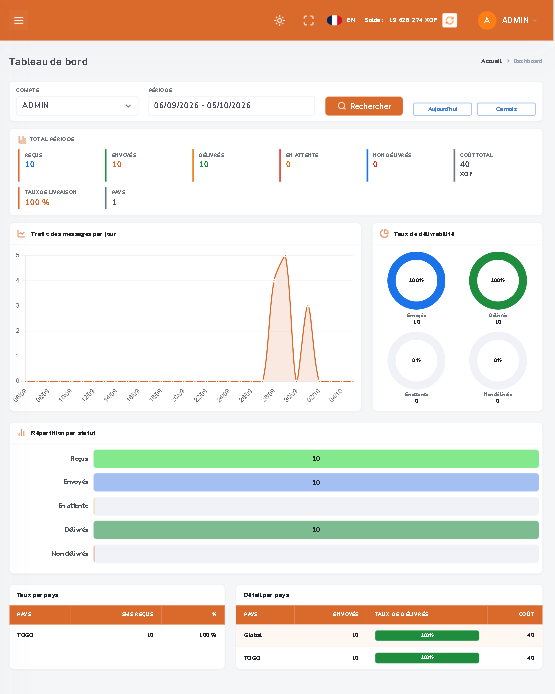
Le tableau de bord présente un résumé de la situation du jour et du mois en fonction du compte sélectionné.
Fonctionnalités Clés
- Solde Total : Affiche le solde global associé au compte connecté.
- Espace Profil : Accès à la section Profil, déconnexion, gestion du mot de passe et tarification.
- Situation du Jour : Informations basées sur la date actuelle.
- Situation du Mois : Intervalle complet du mois en cours ou période sélectionnée.
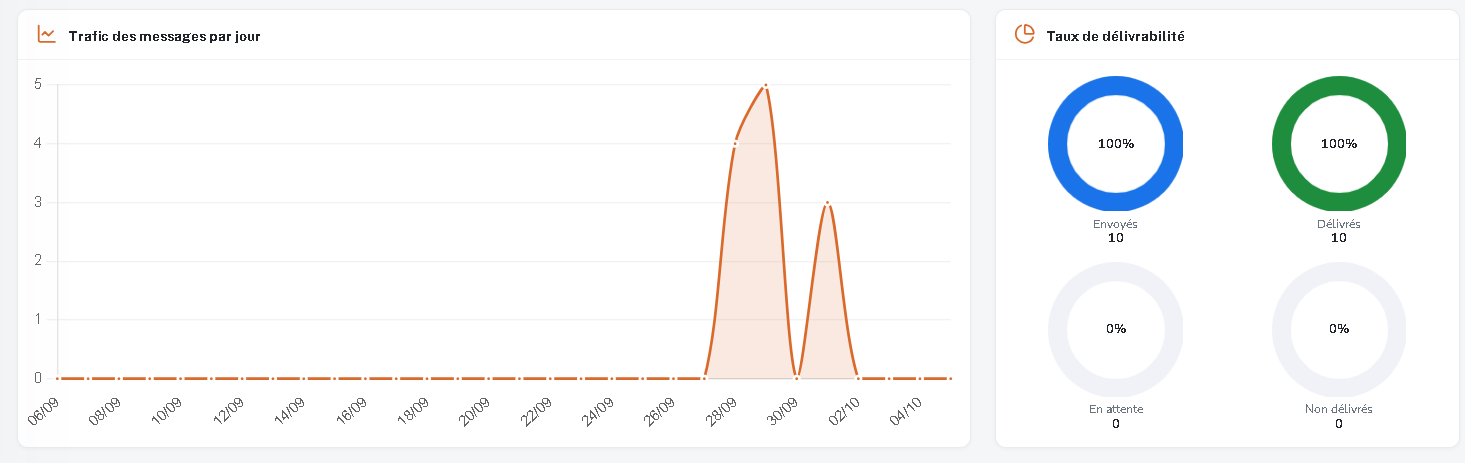
- Statistiques : Statistiques des messages, taux et indicateurs clés.
II. Profil
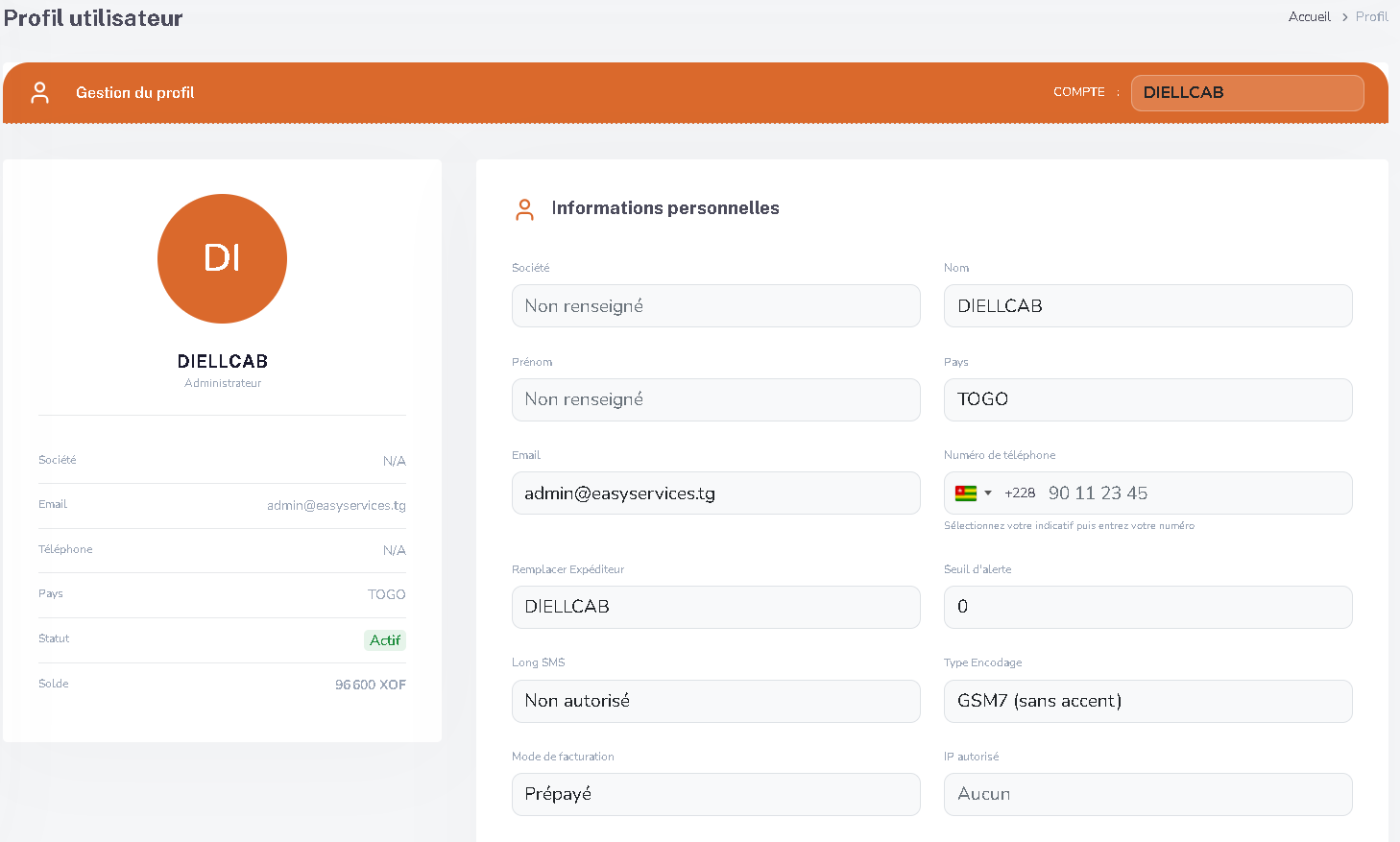
Consultation du Profil
Vous pouvez visualiser votre profil contenant vos informations de base (Initiales, Nom, Email, Seuil d'alerte, etc...).
Modification des Informations
Dans l'espace de modification de profil, vous pouvez gérer les paramètres suivants :
- Société : Nom de l'entreprise associée au compte.
- Nom : Nom de famille de l'utilisateur.
- Prénom : Prénom de l'utilisateur.
- Email : Votre adresse électronique de contact.
- Numéro Cellulaire : Modifier votre numéro de téléphone.
- Expéditeur : Le nom d'expéditeur par défaut.
- Seuil d'alerte : Niveau de crédit pour déclencher une alerte.
- Long SMS : Activation de l'envoi de SMS longs (concaténés).
- Type d'Encodage : Encodage des caractères (ex: GSM7).
- Mode de facturation : Type de paiement (Prépayé ou Postpayé).
- Etat du compte : Situation actuelle du compte (Actif/Suspendu).
- Montant découvert : Limite de crédit autorisée en cas de découvert.
Cliquez sur Enregistrer les modifications pour valider vos changements.
III. Comptes
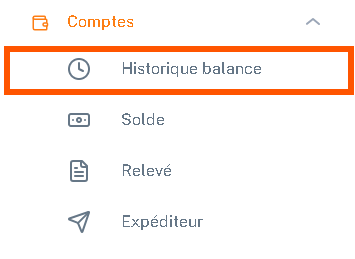
Historique Balance
Sélectionnez le compte concerné, choisissez la plage de dates (début/fin), puis cliquez sur Rechercher pour afficher l’historique de balance.

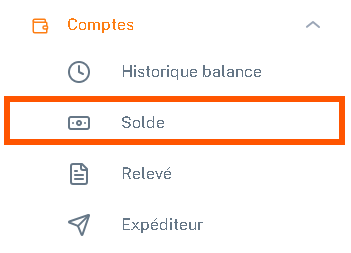
Solde
Sélectionnez le compte concerné, puis cliquez sur Rechercher pour afficher le solde.

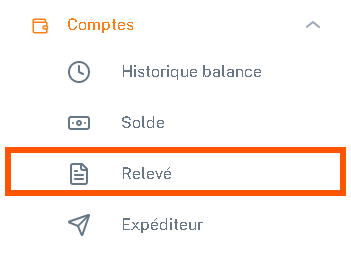
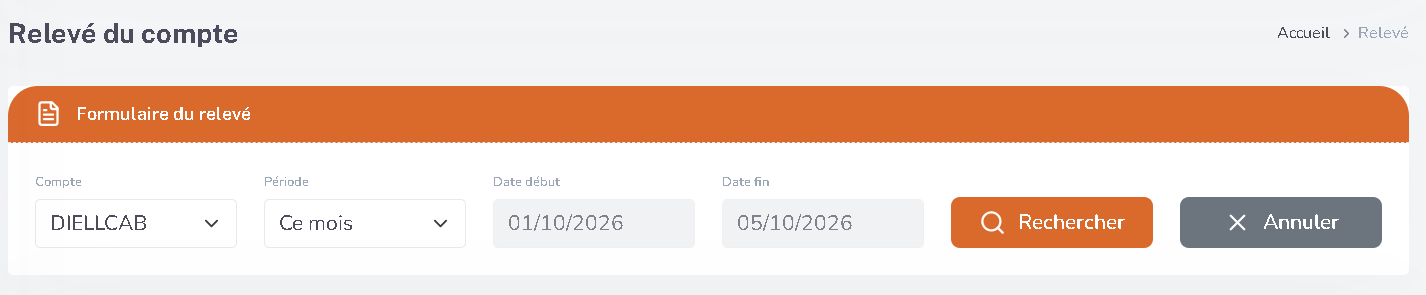
Relevé
Sélectionnez le compte concerné, puis cliquez sur Rechercher pour afficher le relevé de compte.
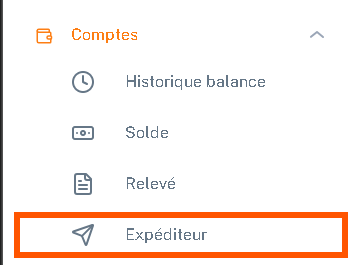
Expéditeur (Sender ID)
Cette zone permet de gérer les expéditeurs :
- Consulter : Filtrer par compte ou pays.
- Demande : Saisir le Sender ID souhaité puis cliquer sur VALIDER.
NB : Le traitement prend environ trois jours.

IV. Traitement SMS
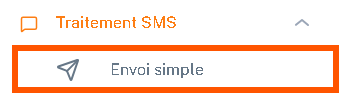
Envoi Simple
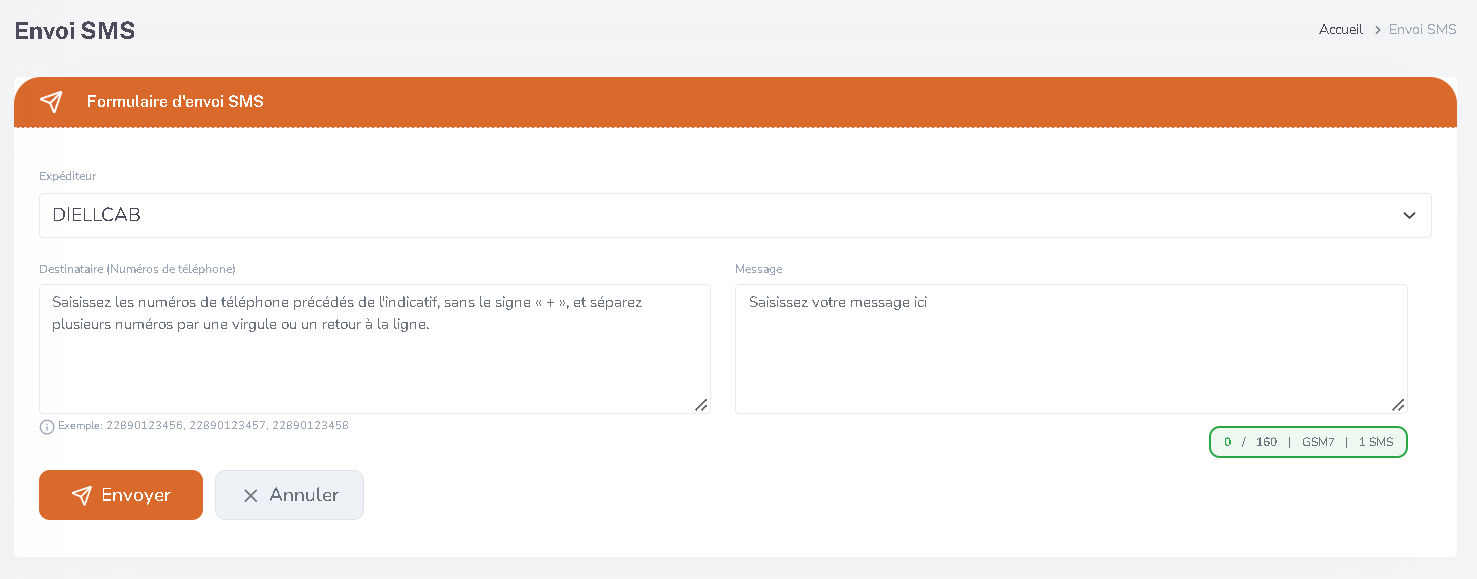
Pour envoyer un SMS :
- Sélectionnez l’expéditeur.
- Saisir le(s) destinataire(s) (numéro avec indicatif, ex: 228XXXXXXXX). Séparez les numéros multiples par des points-virgules (;).
- Saisir le message (comportant un nombre de caractère en fonction du type d’encodage)
- Cliquez sur VALIDER.
V. Rapports
Consultez les rapports détaillés sur vos envois.
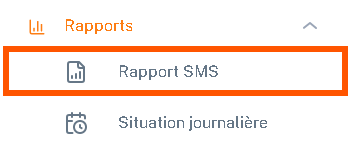
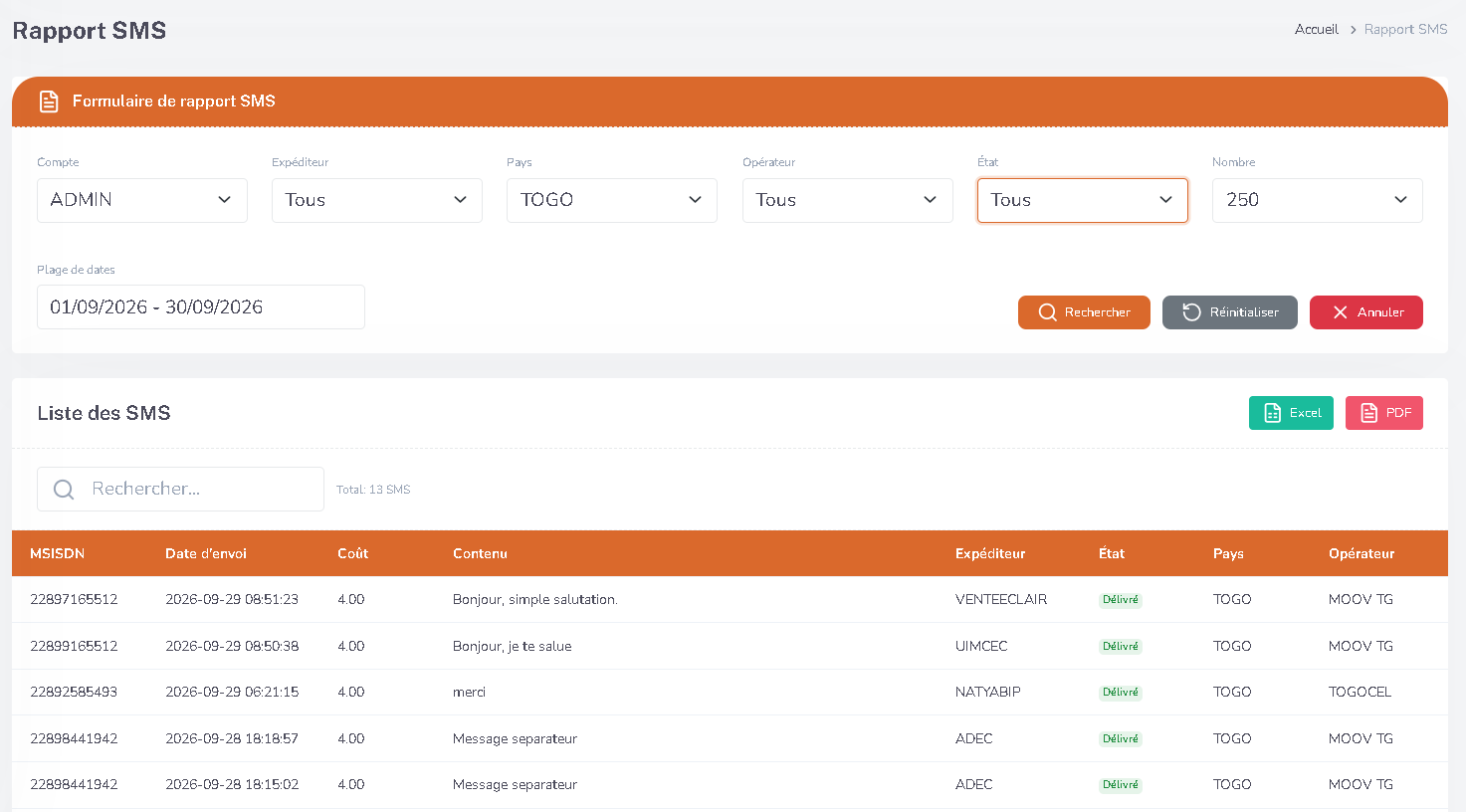
Rapport sur SMS
- Compte / Pays / Expéditeur / Opérateur : Filtrez selon vos besoins.
- Plage de Date : Définissez la période.
- État : Filtrer par (Accepté, En cours, Envoyé, Délivré, Confirmé, Rejeté).
- Recherche : Utilisez le bouton Rechercher pour afficher les résultats ou Annuler pour réinitialiser.
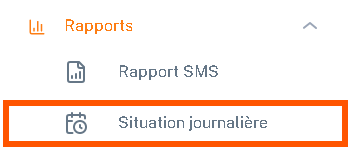
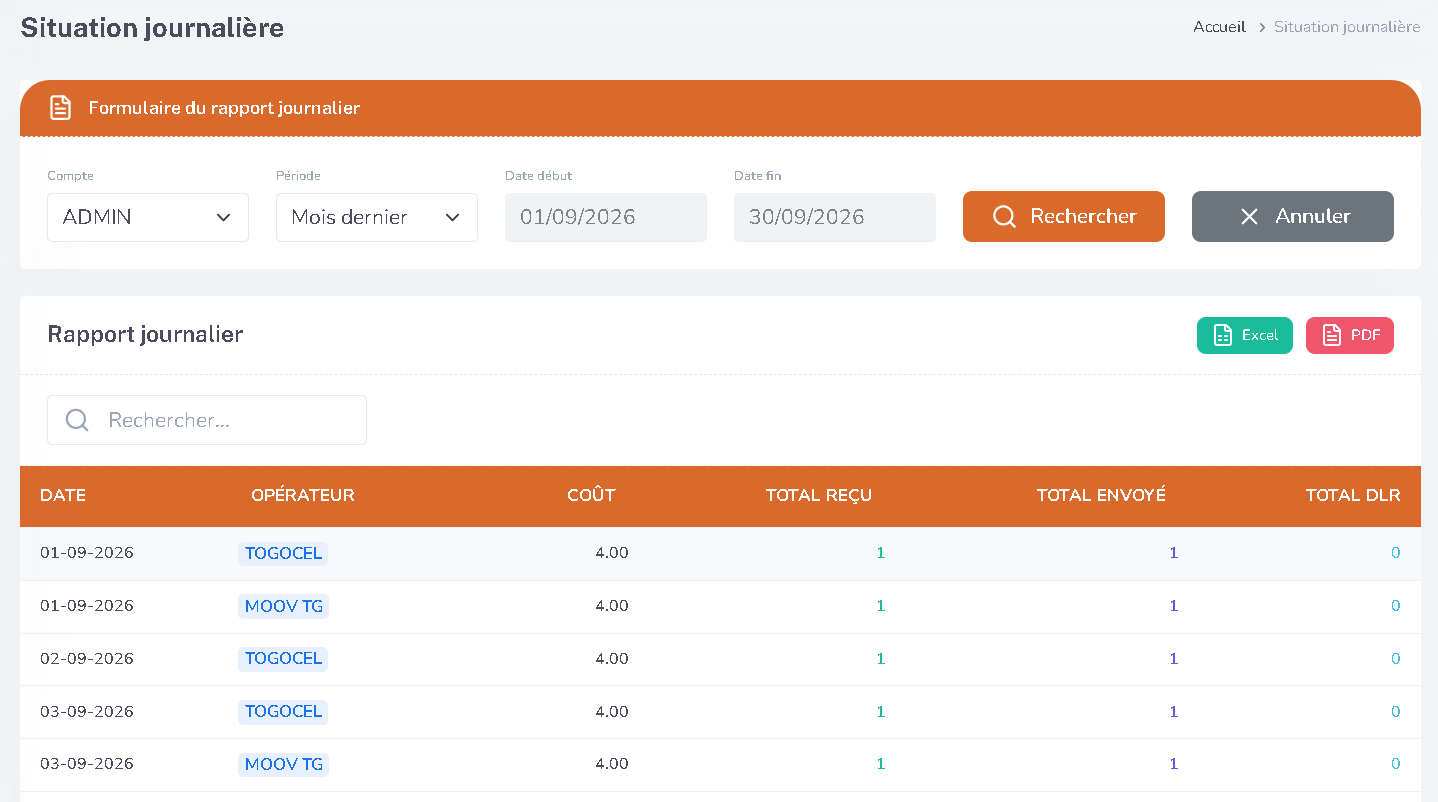
Situation Journalière
Affiche la situation des SMS pour une journée donnée après sélection du compte et de la date.
VI. Carnet d'Adresse
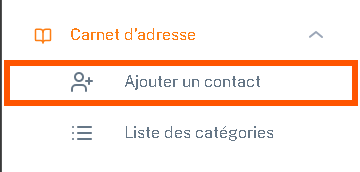
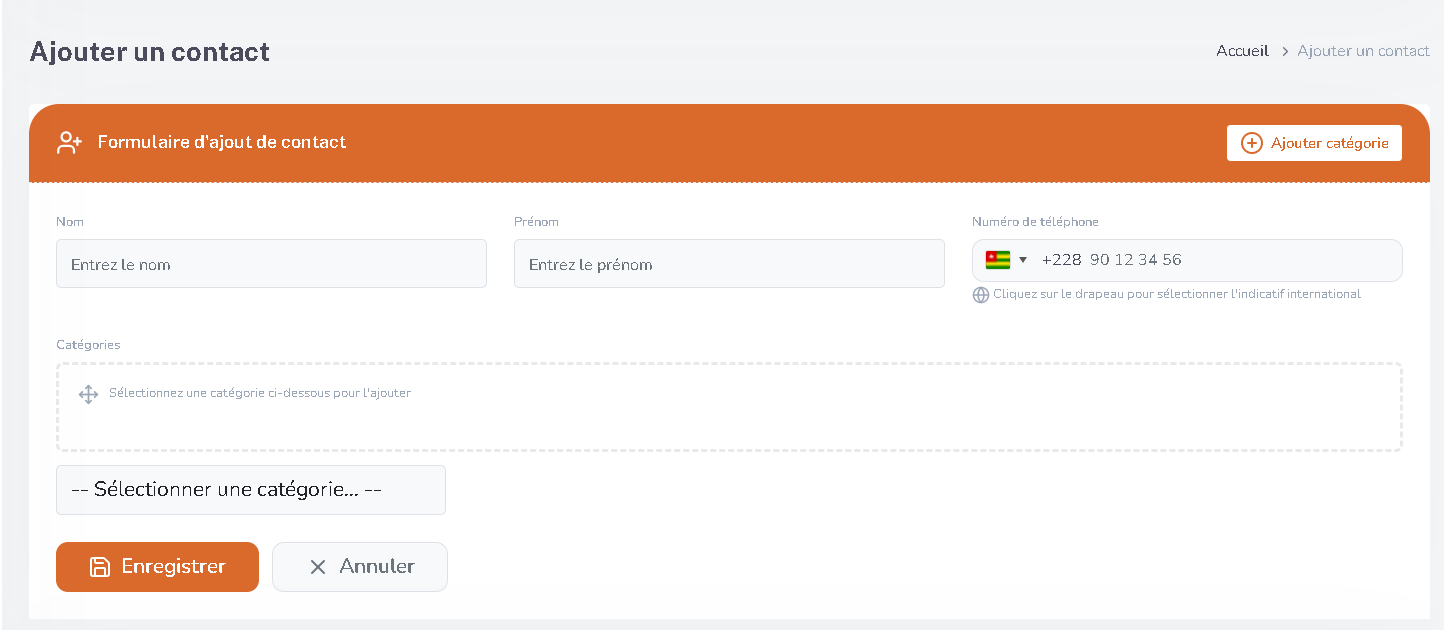
Ajouter un Contact
Remplissez les champs Nom, Prénom, Indicatif (ex. 228) et Numéro. Vous pouvez assigner une catégorie (ex. Client fidèle) ou en créer une nouvelle. Cliquez sur Enregistrer.
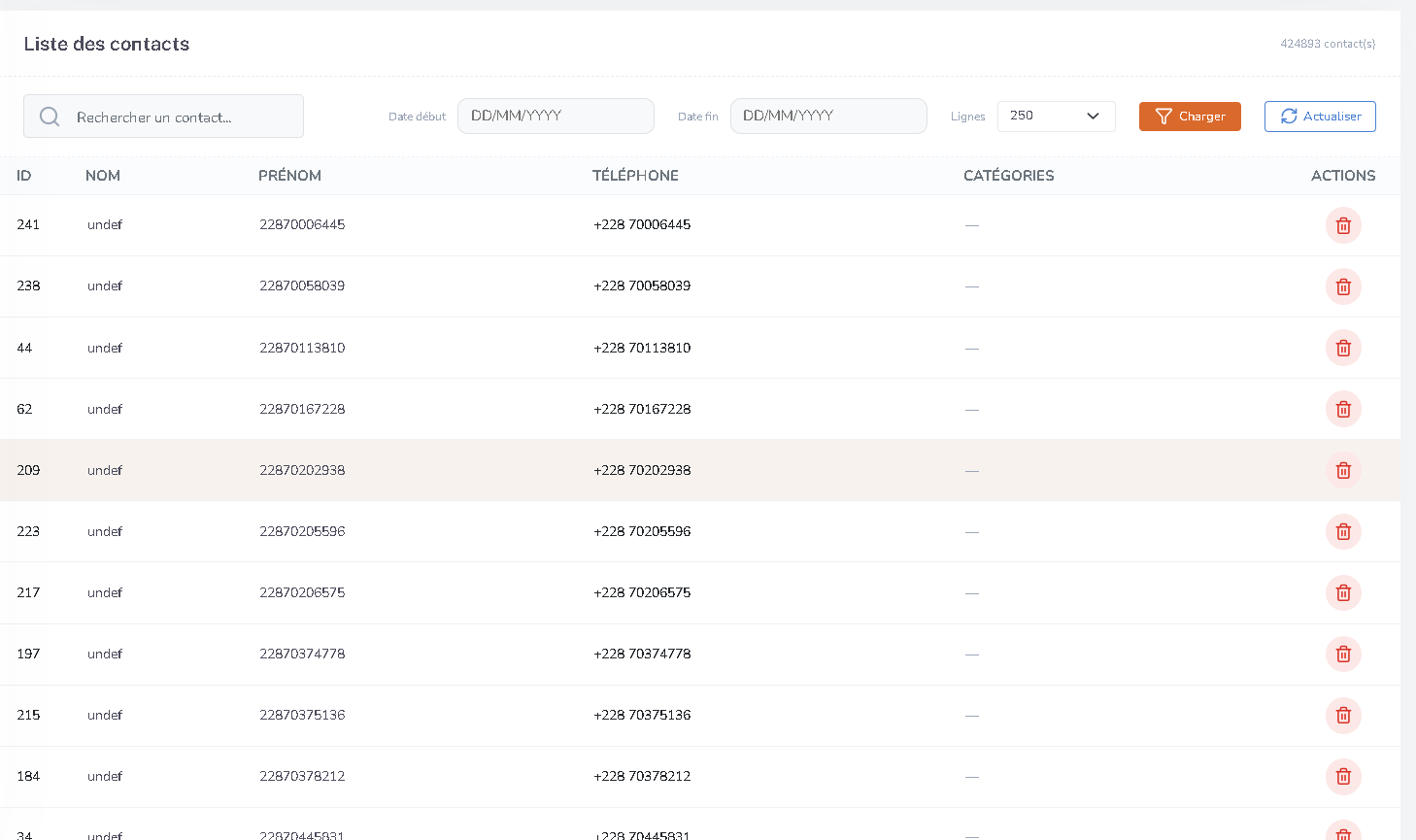
Importer & Rechercher
Utilisez le bouton Importer pour charger des contacts depuis un fichier externe (Excel). Recherchez par nom ou numéro et filtrez par période.
VII. Groupe de diffusion
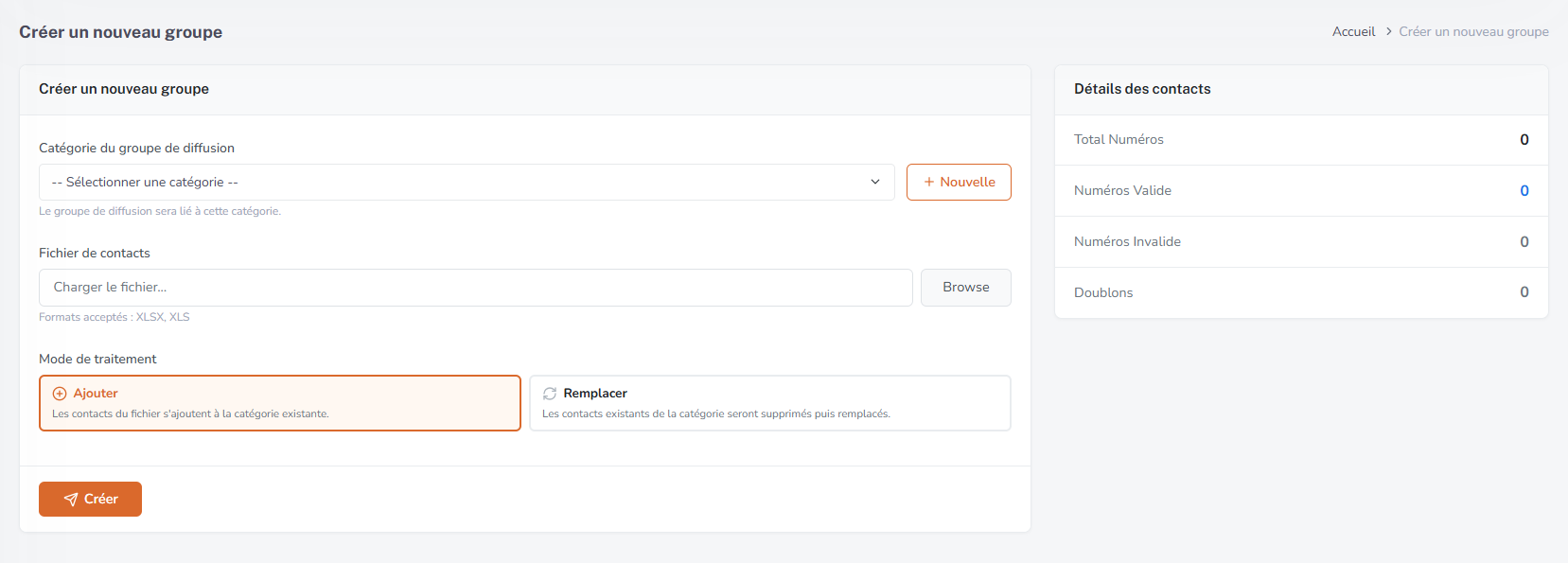
Un groupe de diffusion permet d'envoyer un même message à plusieurs contacts à la fois.
Créer un nouveau groupe
- Sélectionnez la catégorie du groupe, ou cliquez sur + Nouvelle pour en créer une.
- Chargez le fichier de contacts (XLSX, XLS).
- Choisissez le mode de traitement : Ajouter (les contacts s'ajoutent à la catégorie) ou Remplacer (les contacts existants sont supprimés puis remplacés).
- Cliquez sur Créer.
VII. Campagne
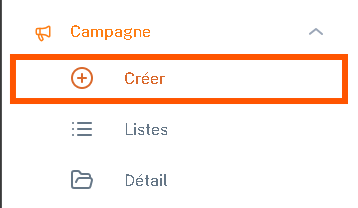
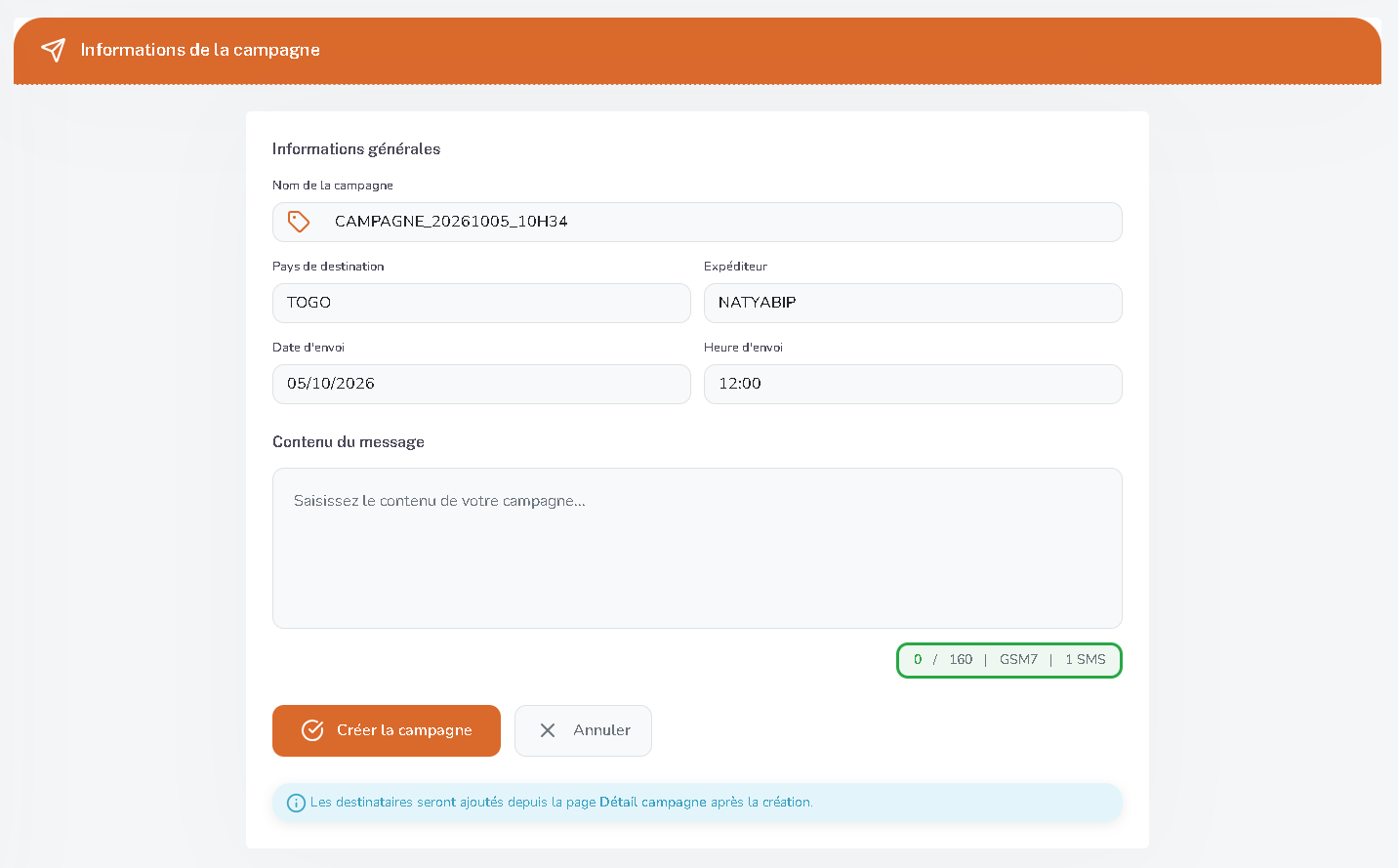
Créer une Campagne
- Donnez un nom à votre campagne.
- Choisissez la destination et l'expéditeur.
- Planifiez la date et l'heure.
- Rédigez le message (comportant un nombre de caractère en fonction du type d'encodage) et importez les contacts (Excel).
- Simulez pour vérifier ou validez.
Liste
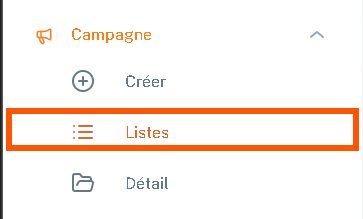
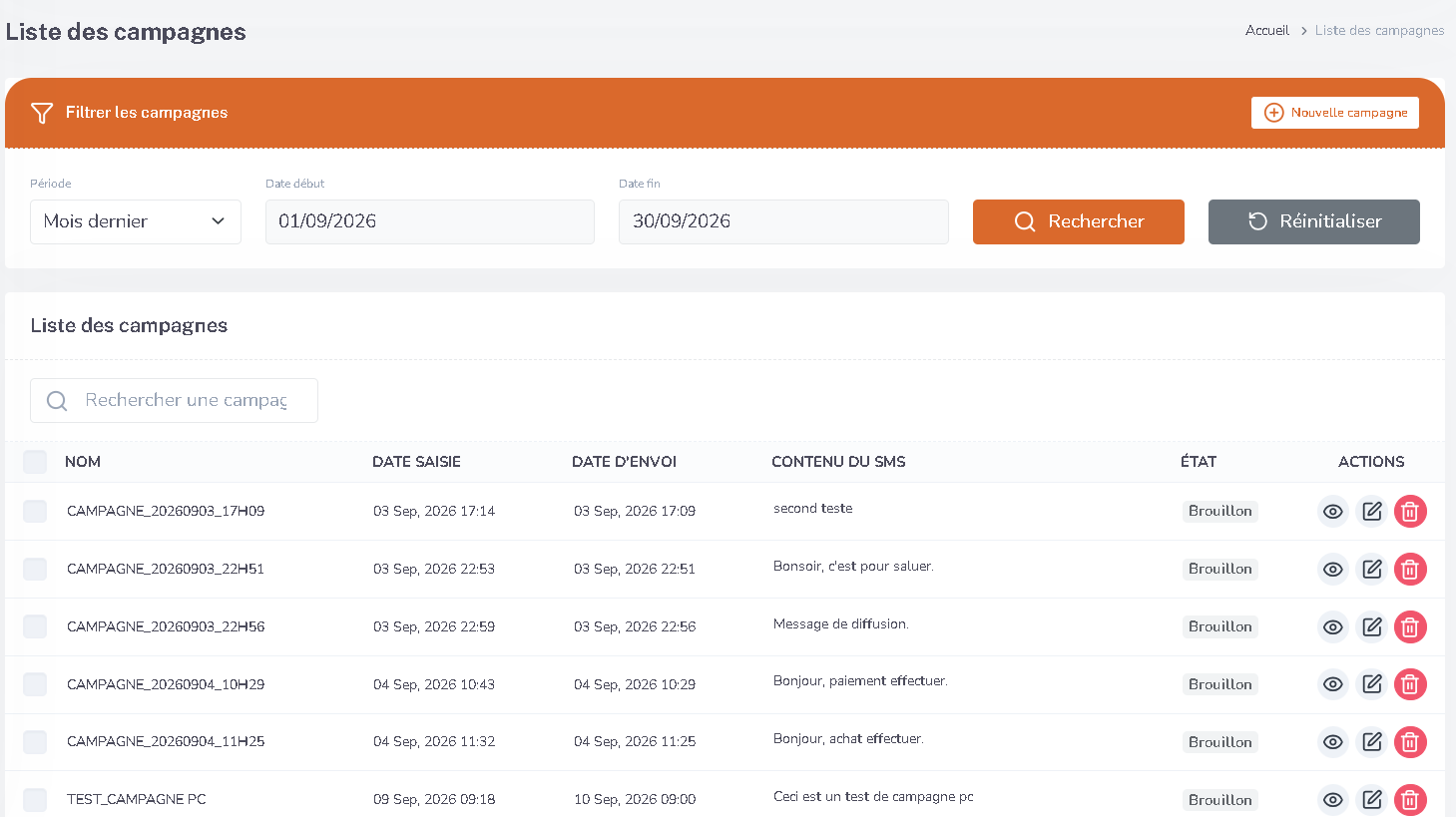
Filtrez et visualisez la liste de vos campagnes.
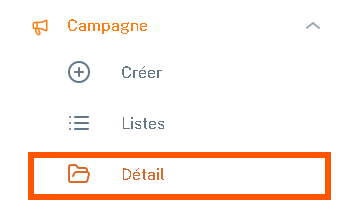
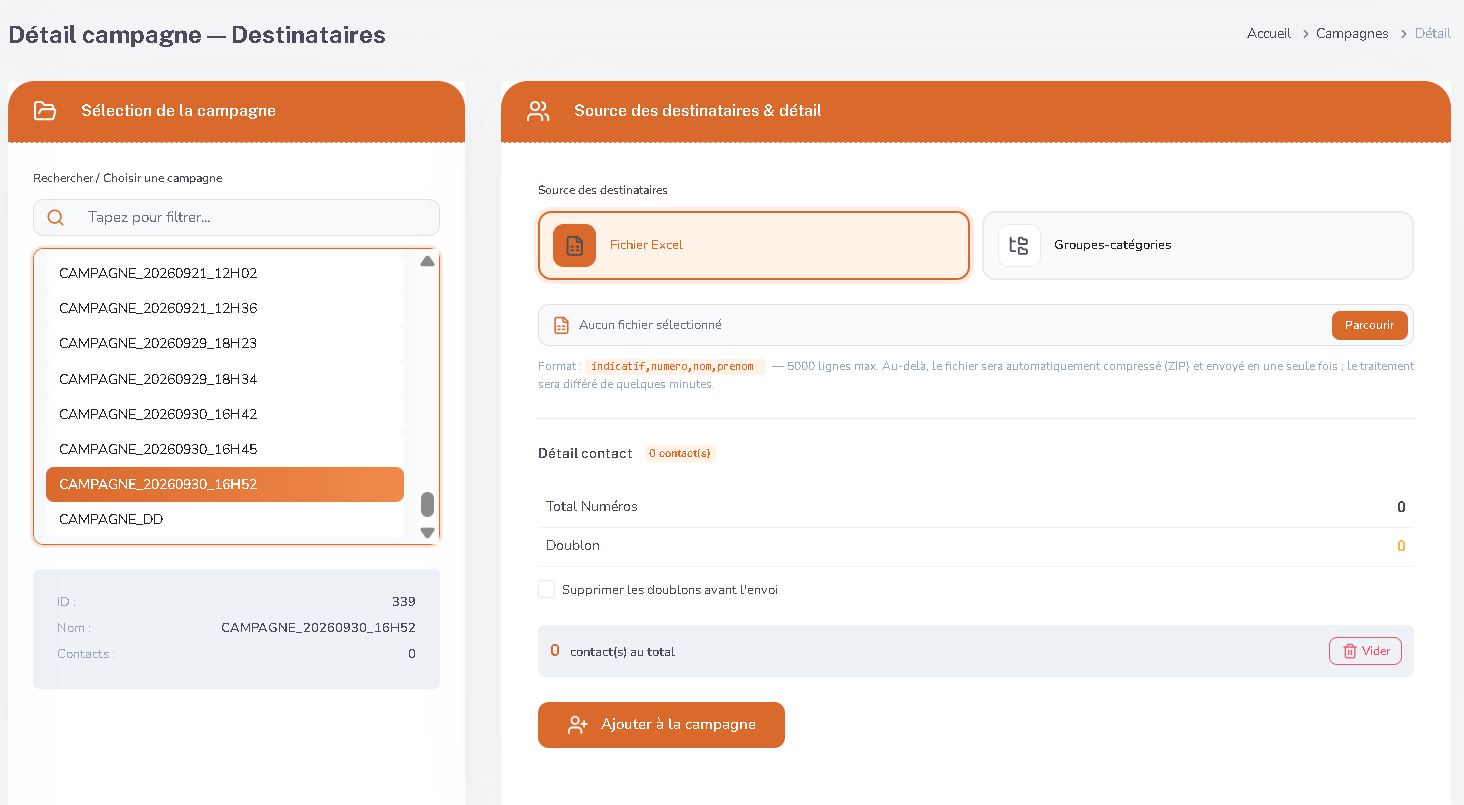
Détail
Consultez les détails de la campagne (date, contenu, état).
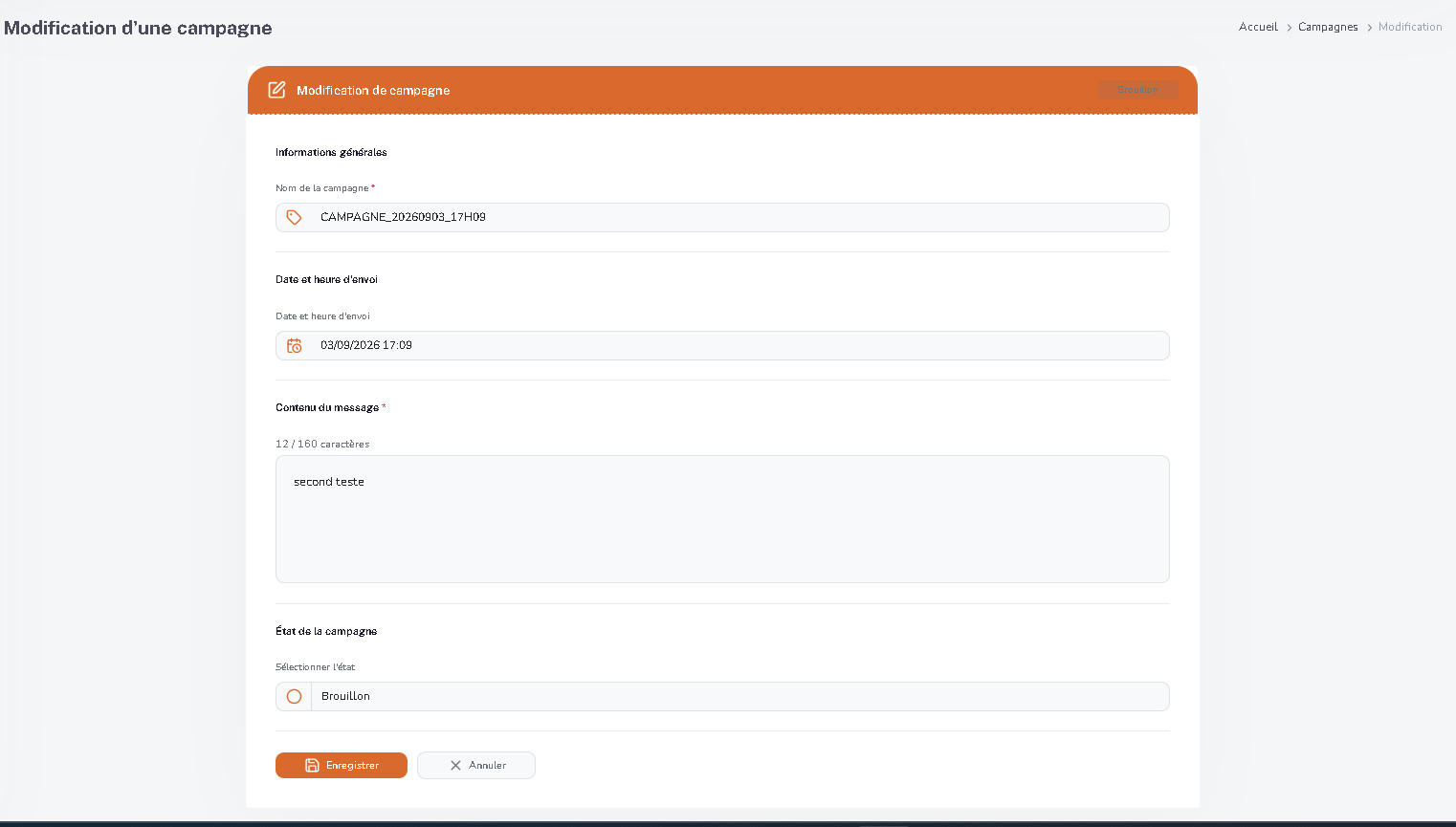
Modifier / Activer une Campagne
Pour modifier ou activer une campagne :
- Sélectionnez la campagne à modifier.
- Modifiez la date/heure ou le message si nécessaire.
-
Changez l'état de la campagne :
- Brouillon : État par défaut à la création.
- Active : Nécessaire pour envoyer/transférer les messages.
- Terminée / Annulée : Pour clore ou annuler la campagne.
- Enregistrez les modifications.
NB : L'état doit être sur Active pour que le message soit envoyé.